スケジュール
検査スケジュールを確認したり、検査結果をアップロードする方法についてご案内します。
スケジュール画面
メニューより、「スケジュール」を選択してください。
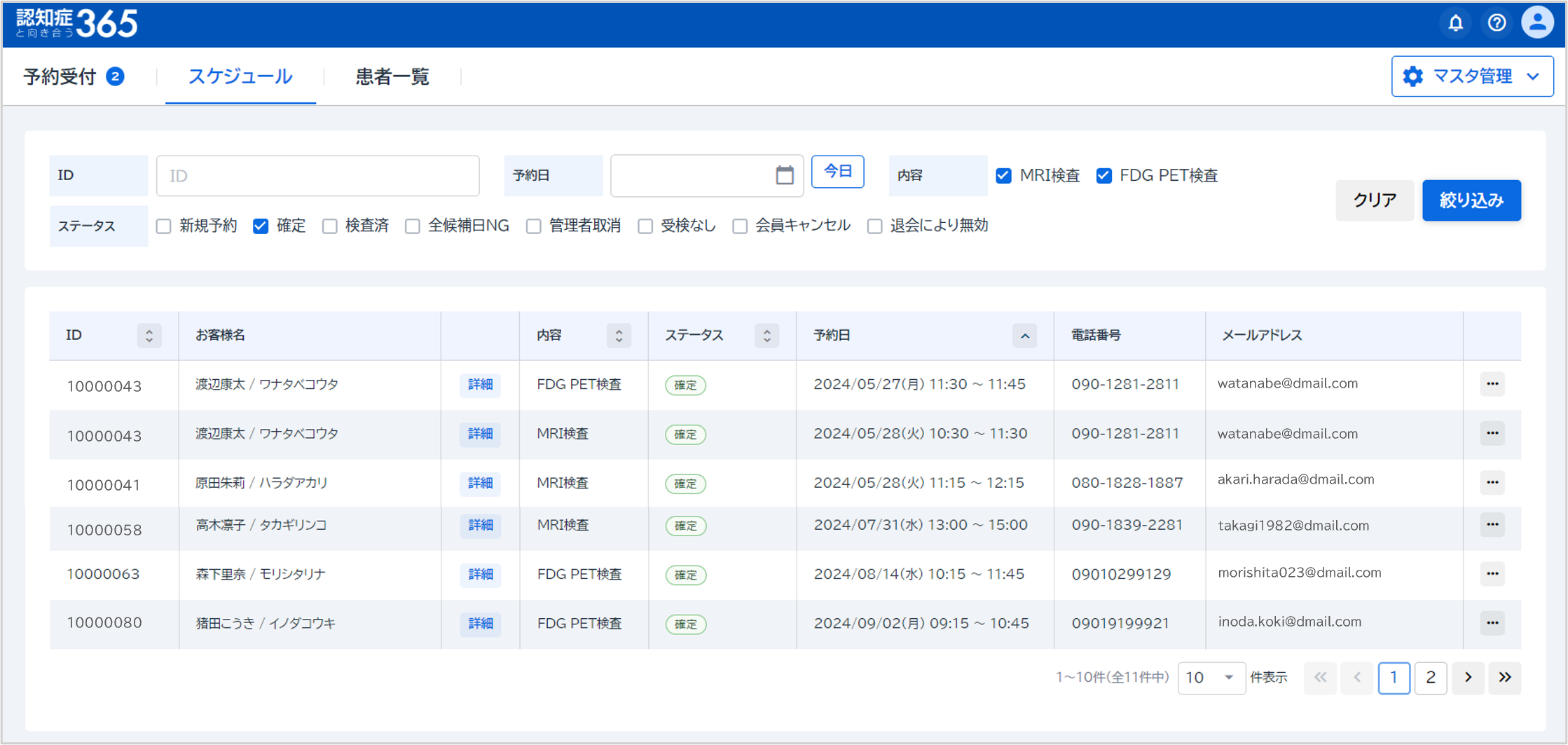
検索条件
| ID | 会員IDを入力します。 |
| 予約日 | 参照したい予約日を選択します。 当日の検査スケジュールを確認したい場合は『今日』をクリックします。 |
| 内容 | 検査内容を選択します。 |
| ステータス | 予約または検査の状況を選択します。 新規予約: 検査予約が未処理の状態です。 確定: 検査日が確定済みの予約です。 検査済: 検査結果アップロード済みの状態です。 全候補日NG: 検査日の都合がつかず取り下げになった予約です。 管理者取消: 管理者にて取消された予約です。 受検なし: 無断キャンセルされた予約です。 会員キャンセル: (仮予約時に)会員にてキャンセルされた予約です。 退会により無効: 会員の退会により検査予約が無効になった状態です。 |
検索結果
| ID | 会員IDを表示します。 |
| お客様名 | お客様名を表示します。 |
| 詳細 | 『詳細』をクリックすると会員の検査履歴画面が表示されます。 |
| 内容 | 検査内容を表示します。 |
| ステータス | 予約または検査の状況を表示します。 新規予約: 検査予約が未処理の状態です。 確定: 検査日が確定済みの予約です。 検査済: 検査結果アップロード済みの状態です。 全候補日NG: 検査日の都合がつかず取り下げになった予約です。 管理者取消: 管理者にて取消された予約です。 受検なし: 無断キャンセルされた予約です。 会員キャンセル: (仮予約時に)会員にてキャンセルされた予約です。 退会により無効: 会員の退会により検査予約が無効になった状態です。 |
| 予約日 | MRI検査またはPET検査の予約日を表示します。 |
| 電話番号 | お客様の電話番号を表示します。 |
| メールアドレス | お客様のメールアドレスを表示します。 |
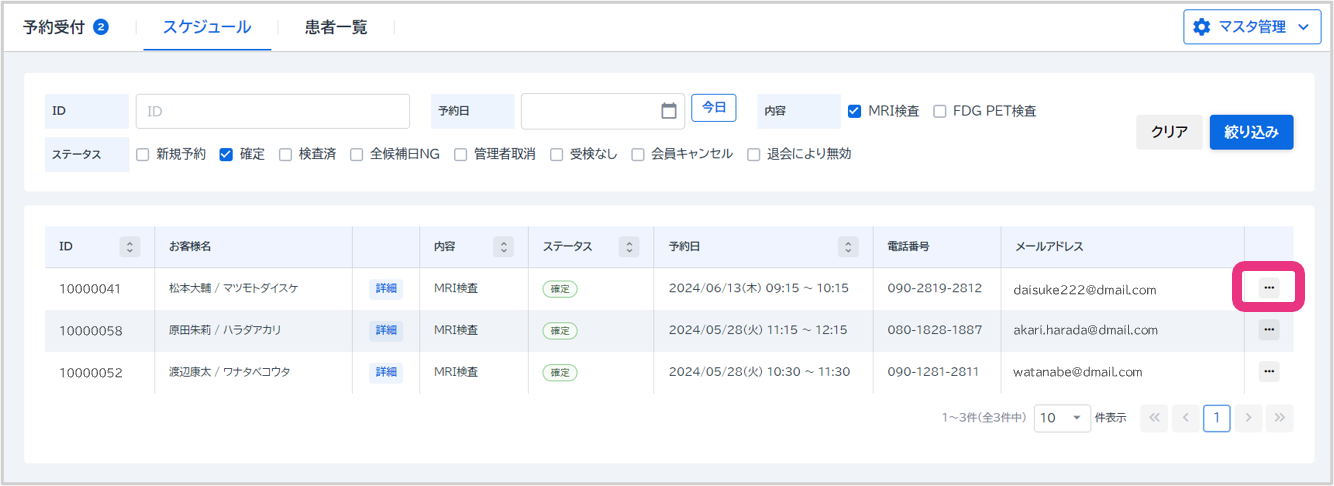
| ・・・ | 無断キャンセル時、こちらから「受検なし」の設定を行います。 |
検査日を過ぎた予約は必ず検査画像を登録するか、無断キャンセルの登録を行ってください。
検査日を過ぎた「確定」ステータスの予約は、必ず検査画像を登録し「検査済」ステータスにするか、無断キャンセルの登録を行い「受検なし」ステータスにしていただき、「確定」ステータスが残り続けないようにしてください。
検査画像を登録する
検査が完了しましたら検査画像を登録してください。
スケジュール一覧から、該当のMRI検査 または FDG-PET検査を検索し、『詳細』をクリックしてください。
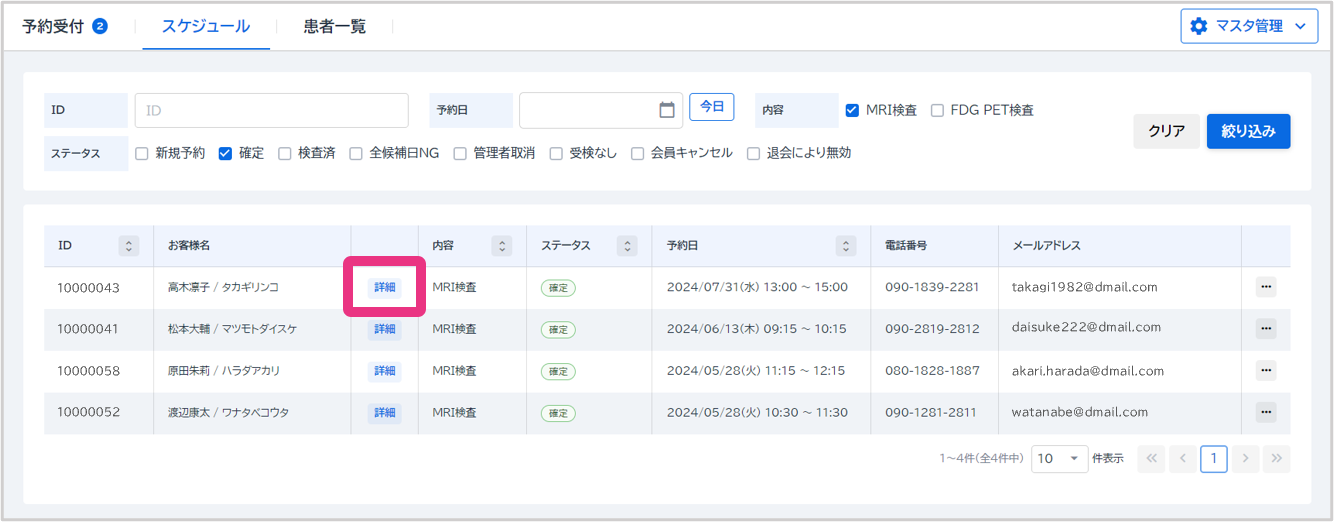
患者情報が表示されます。患者や検査内容に誤りがないことを再度確認の上、以下の手順で検査画像のアップロードと、診断コメントを登録してください。
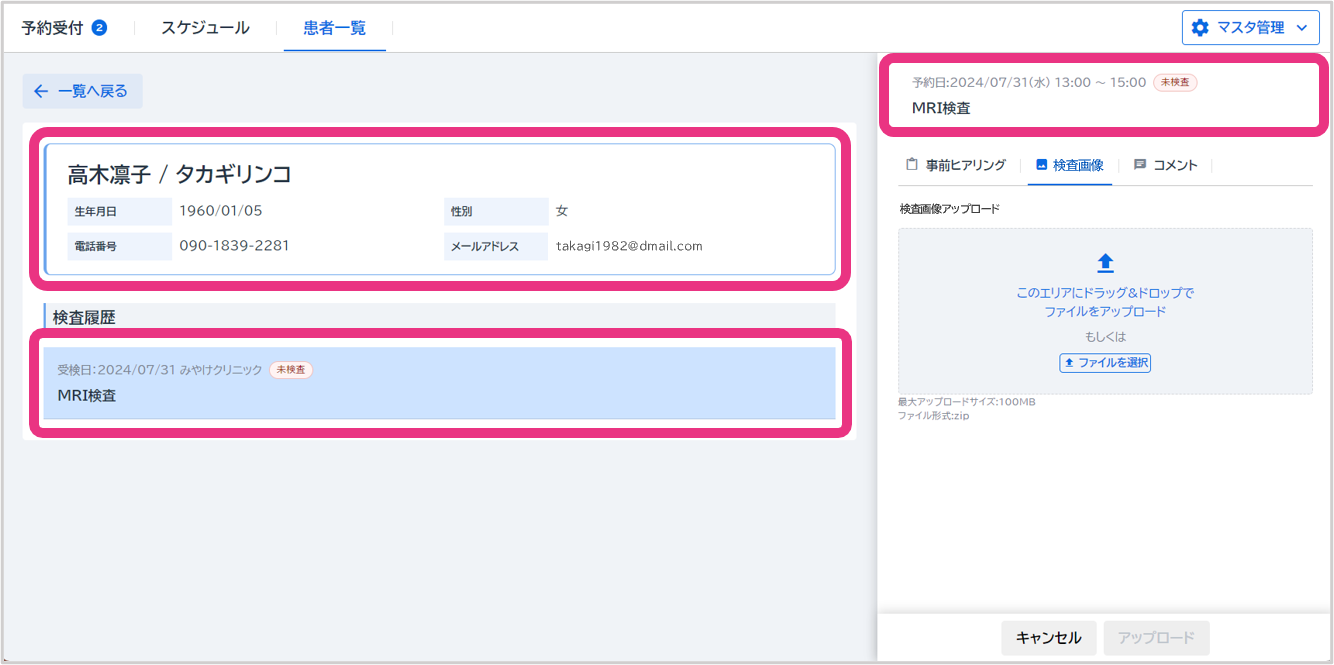
検査画像をアップロードする
画面右側に検査画像のアップローダーが表示されます。『ファイルを選択』をクリックまたはドラッグ&ドロップで検査画像を取り込んでください。
※「患者一覧」メニューから開いた場合は、検査履歴から該当の検査を選択してください。未選択の場合は検査画像のアップローダーが表示されません。
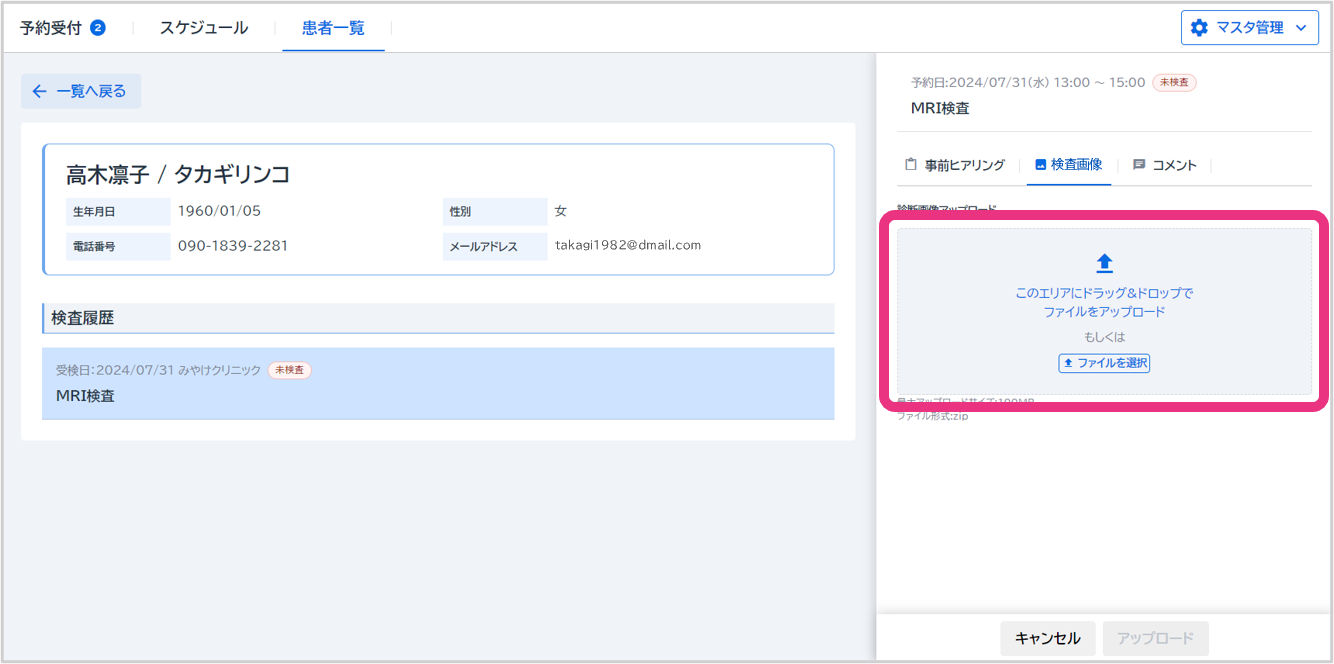
MRI検査画像(Dicomファイル)のファイル形式について
以下の条件を満たすMRI検査画像(Dicomファイル)をご用意の上、アップロードを行ってください。
・ファイル形式
検査画像(Dicomファイル)はZIP形式で圧縮してください。他の形式に偽装された場合、検知されます。
・ファイルサイズ
ZIP圧縮後のファイルサイズは最大100MBまでとしてください。
・フォルダ構成
圧縮前のフォルダは1つのみとしてください。それ以外のフォルダが含まれてはいけません。
・フォルダの階層
フォルダの階層は1階層としてください。2階層以上になる場合や、2階層目以降にDicomファイルが入っている場合はエラーとなります。
ファイルに誤りがないことを確認の上、『アップロード』をクリックしてください。
アップロードされた検査画像は管理者側で確認の上、患者に結果として送信されます。
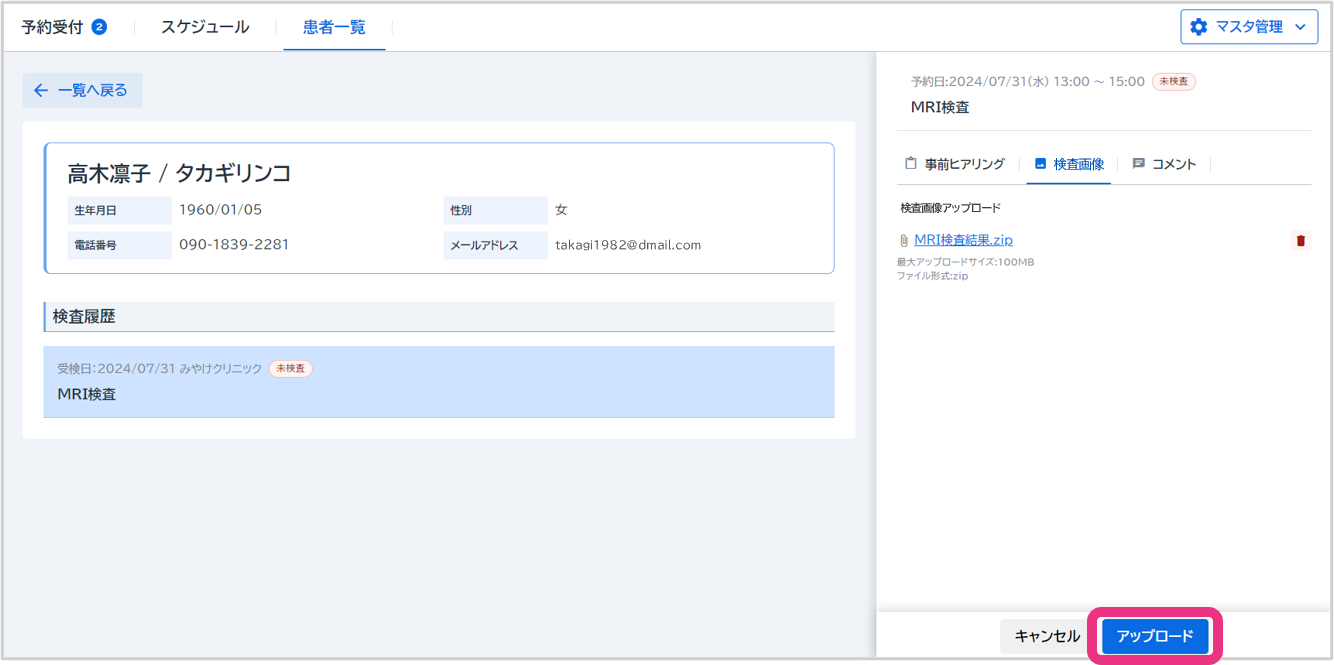
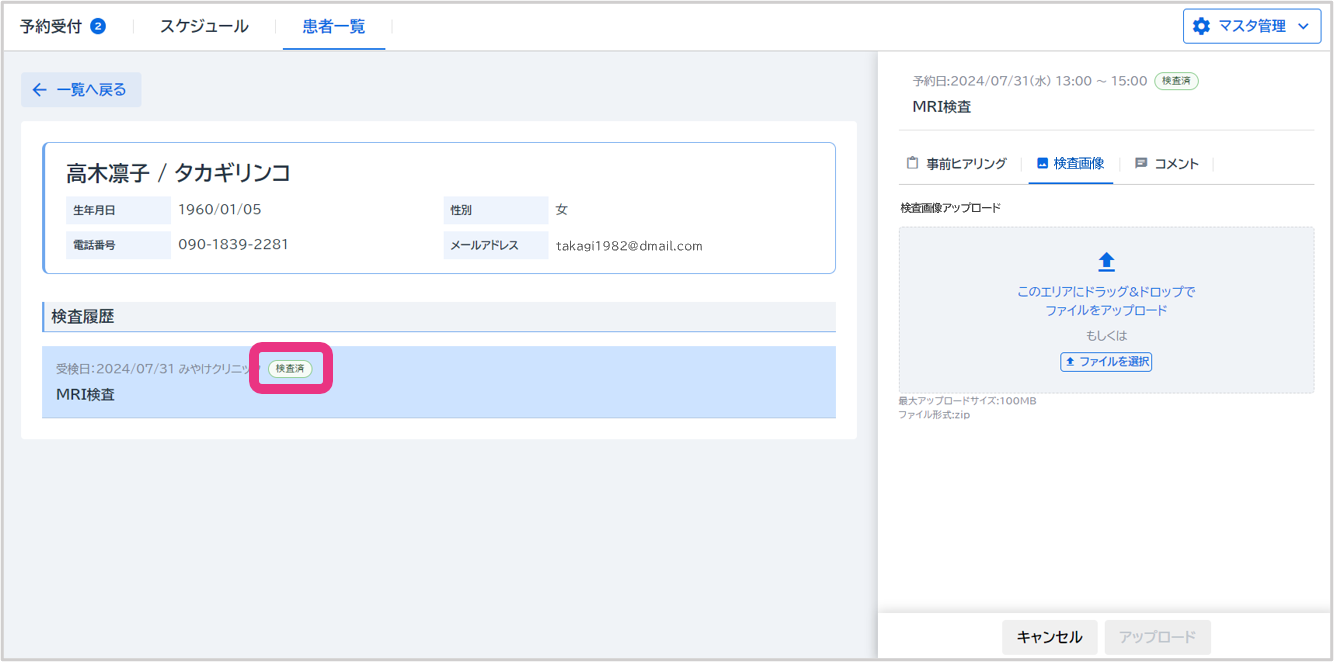
検査画像がアップロードされると、ステータスが「検査済」に切り替わります。
続いて、診断コメントを登録してください。
診断コメントを登録する
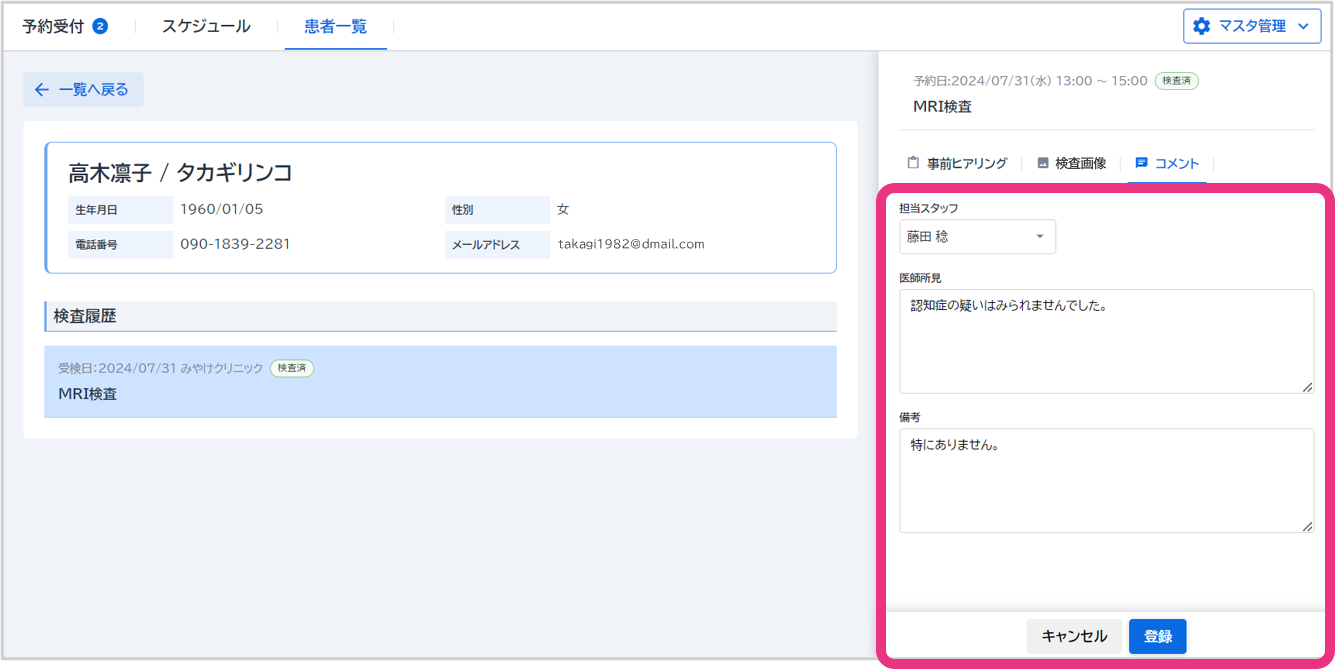
「コメント」タブをクリックしてください。
※「患者一覧」メニューから開いた場合は、検査履歴から該当の検査を選択してください。未選択の場合はコメント入力フォームが表示されません。
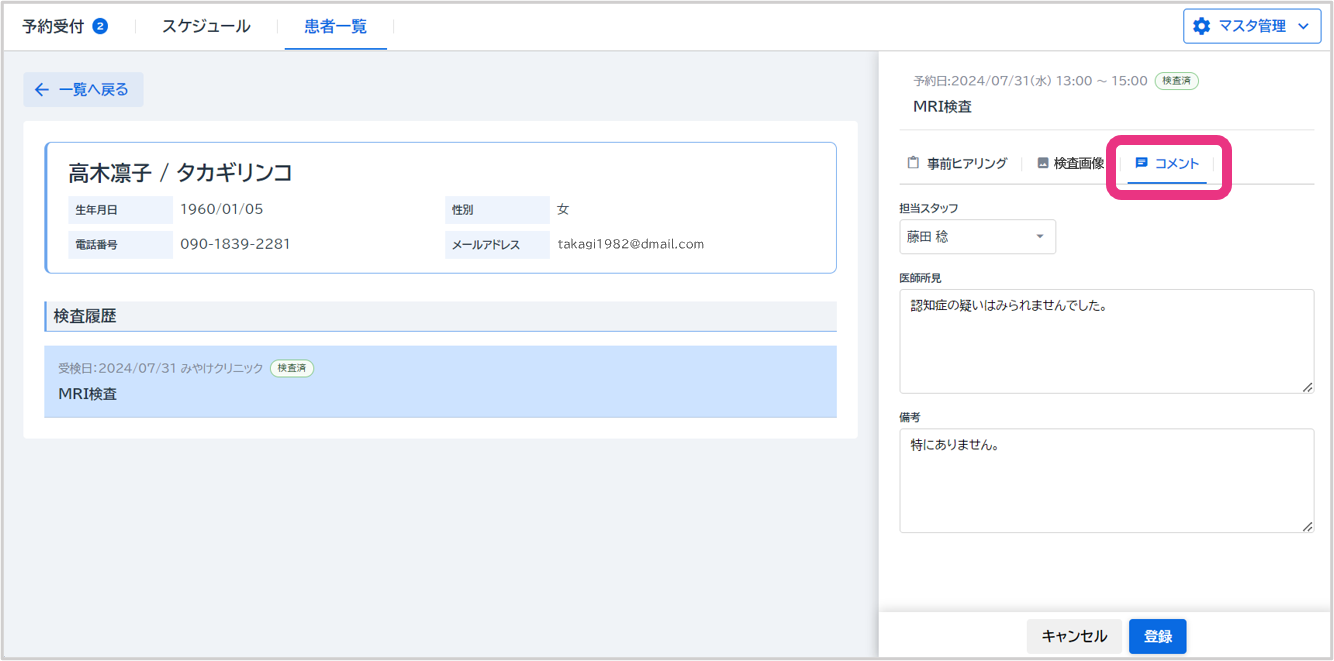
担当スタッフ、医師所見、備考を入力の上、『登録』をクリックしてください。
登録したコメントは管理者側に共有されます。(患者には送信されません。)
無断キャンセルの登録をする
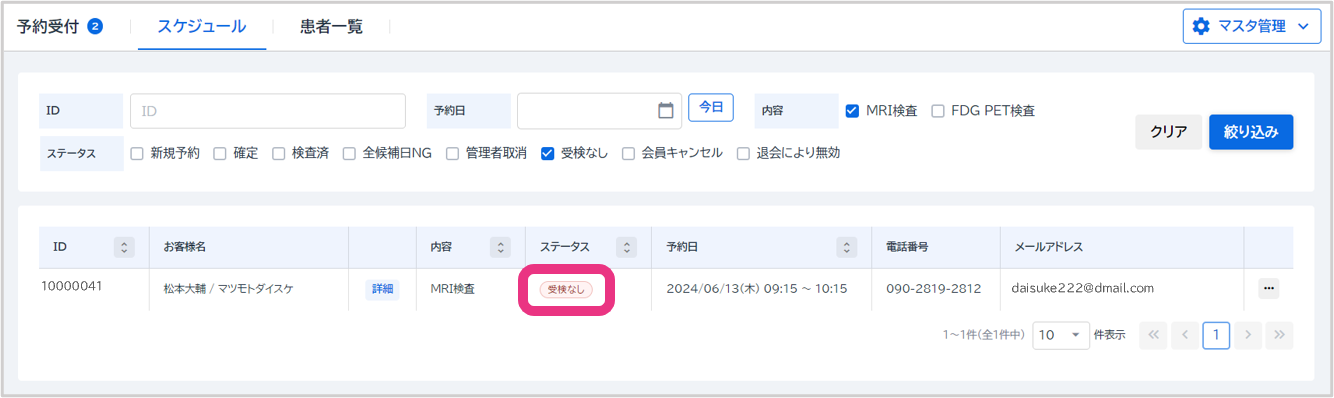
無断キャンセルがあった場合は、予約ステータスを「受検なし」に変更する必要があります。
スケジュール一覧から、無断キャンセルされた検査を検索し、「・・・」をクリックしてください。
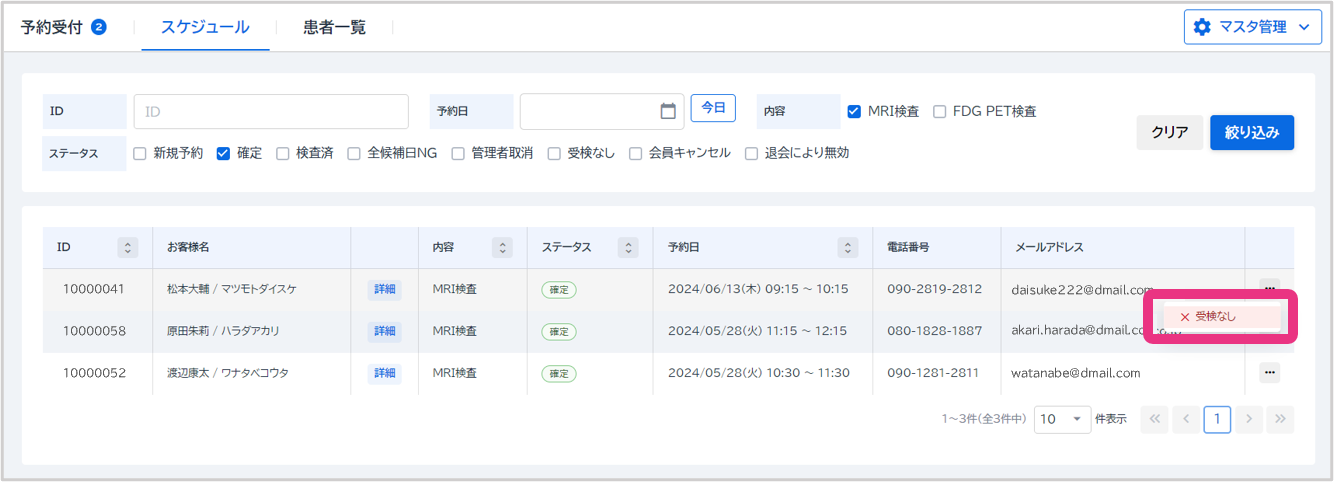
『受検なし』をクリックしてください。
確認画面が表示されますので、『受検なし』をクリックしてください。
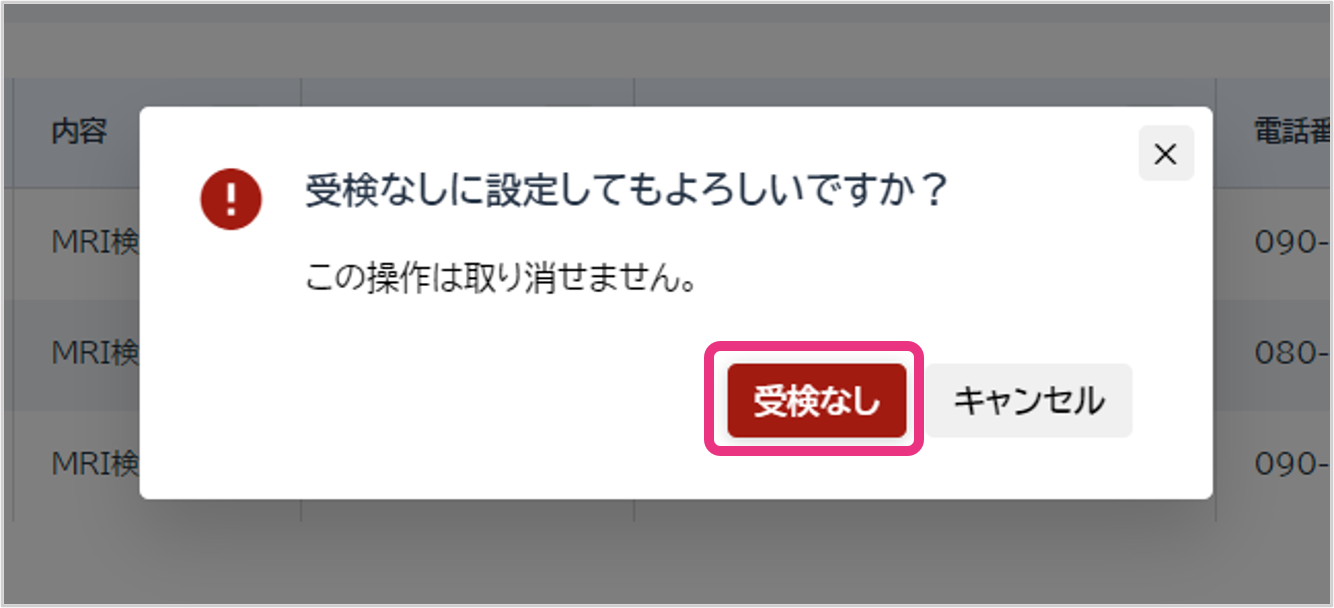
該当の検査のステータスが「受検なし」に切り替わり、会員に検査予約無効化の案内メールが送信されます。