
予約受付
MRI検査 または FDG-PET検査の新規予約が入りましたら、予約を確定 または 取り下げする必要があります。予約内容の確認および確定・取り下げ方法についてご案内します。

予約受付画面
メニューより、『予約受付』を選択してください。新規予約がある場合、「予約受付」メニューに予約件数が表示されます。
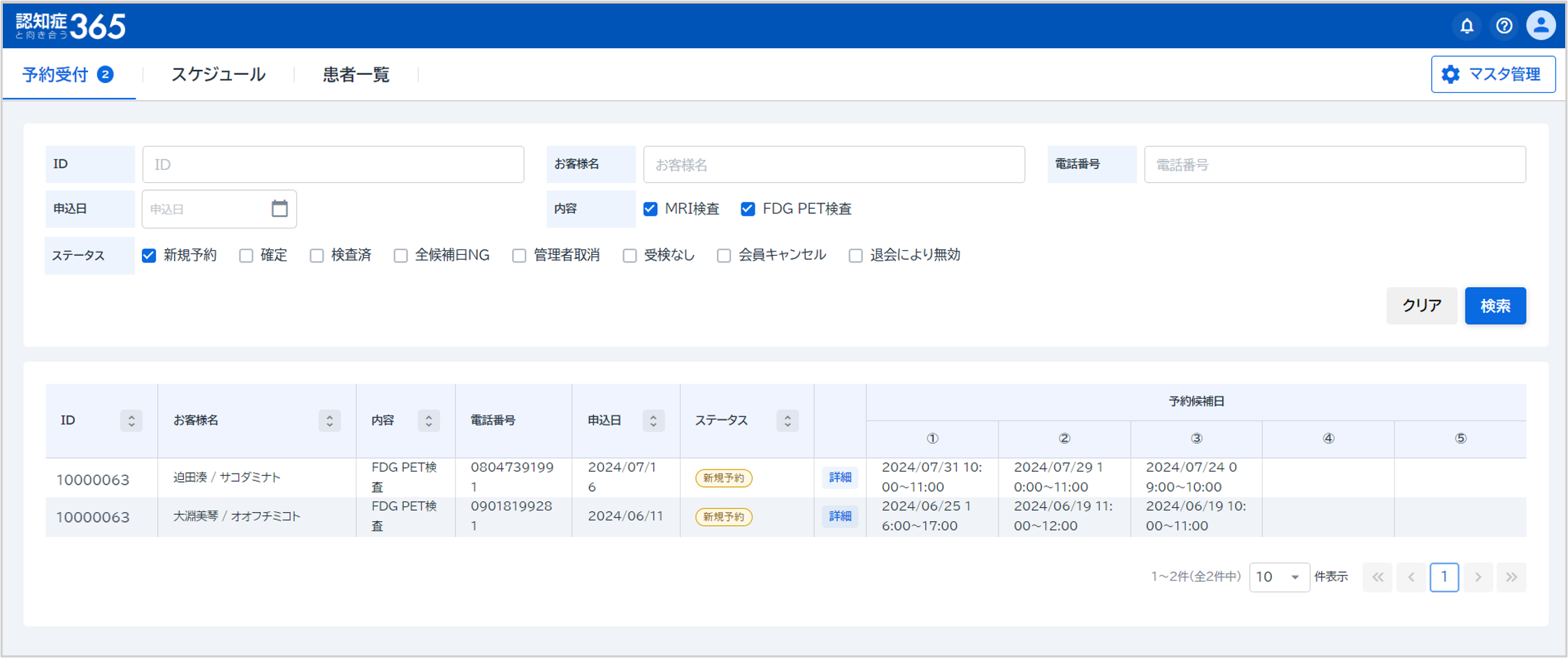
検索条件
| ID | 会員IDを入力します。 |
| お客様名 | お客様名を入力します。 |
| 電話番号 | お客様の電話番号を入力します。 |
| 申込日 | MRI検査またはPET検査の申込日(予約を行った日)を入力します。 |
| 内容 | 検査内容を選択します。 |
| ステータス | 予約または検査の状況を選択します。 新規予約: 検査予約が未処理の状態です。 確定: 検査日が確定済みの予約です。 検査済: 検査結果アップロード済みの状態です。 全候補日NG: 検査日の都合がつかず取り下げになった予約です。 管理者取消: 管理者にて取消された予約です。 受検なし: 無断キャンセルされた予約です。 会員キャンセル: (仮予約時に)会員にてキャンセルされた予約です。 退会により無効: 会員の退会により検査予約が無効になった状態です。 |
検索結果
| ID | 会員IDを表示します。 |
| お客様名 | お客様名を表示します。 |
| 内容 | 検査内容を表示します。 |
| 電話番号 | お客様の電話番号を表示します。 |
| 申込日 | お客様の電話番号を表MRI検査またはPET検査の申込日(予約を行った日)を表示します。 |
| ステータス | 予約または検査の状況を表示します。 新規予約: 検査予約が未処理の状態です。 確定: 検査日が確定済みの予約です。 検査済: 検査結果アップロード済みの状態です。 全候補日NG: 検査日の都合がつかず取り下げになった予約です。 管理者取消: 管理者にて取消された予約です。 受検なし: 無断キャンセルされた予約です。 会員キャンセル: (仮予約時に)会員にてキャンセルされた予約です。 退会により無効: 会員の退会により検査予約が無効になった状態です。 |
| 詳細 | 『詳細』をクリックすると予約内容が表示されます。 |
| 予約候補日 | 予約の候補日(第一候補日~第五候補日)が表示されます。候補日の中から検査日時が確定した場合、日時が太字で表示されます。 |
予約内容を確認する
MRI検査 または FDG-PET検査を検索し、該当の検査の『詳細』をクリックしてください。
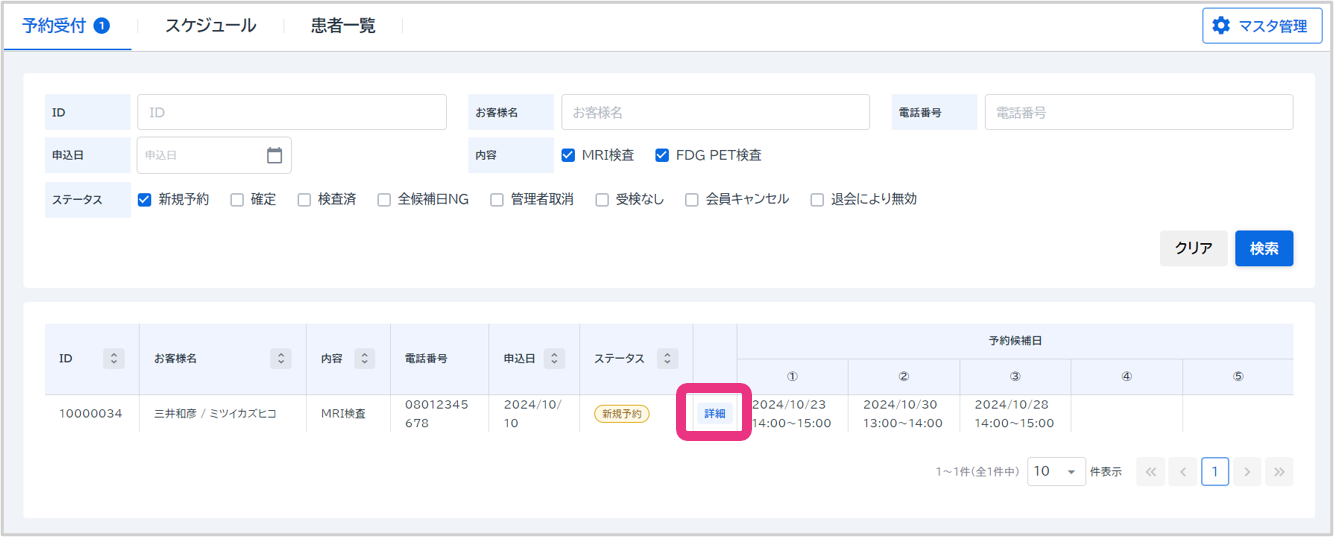
予約内容詳細(会員情報詳細、予約候補日、検査の禁忌事項・注意事項のチェック内容)が表示されます。
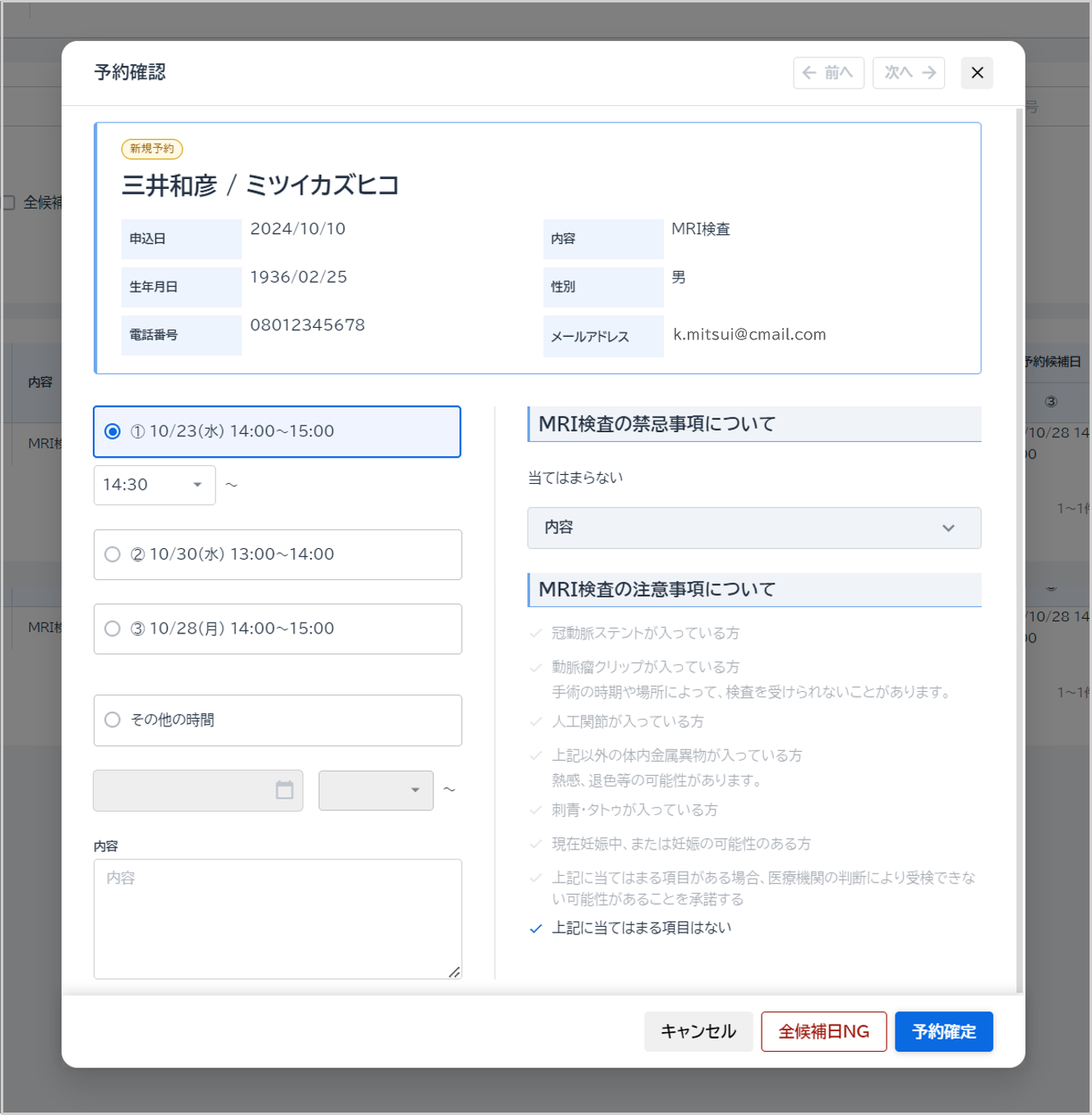
検査の予約を確定する
「新規予約」ステータスの検査予約を確定する際、会員が候補日としてあげた日程の中から確定する方法と、候補日以外の日程で確定する方法があります。
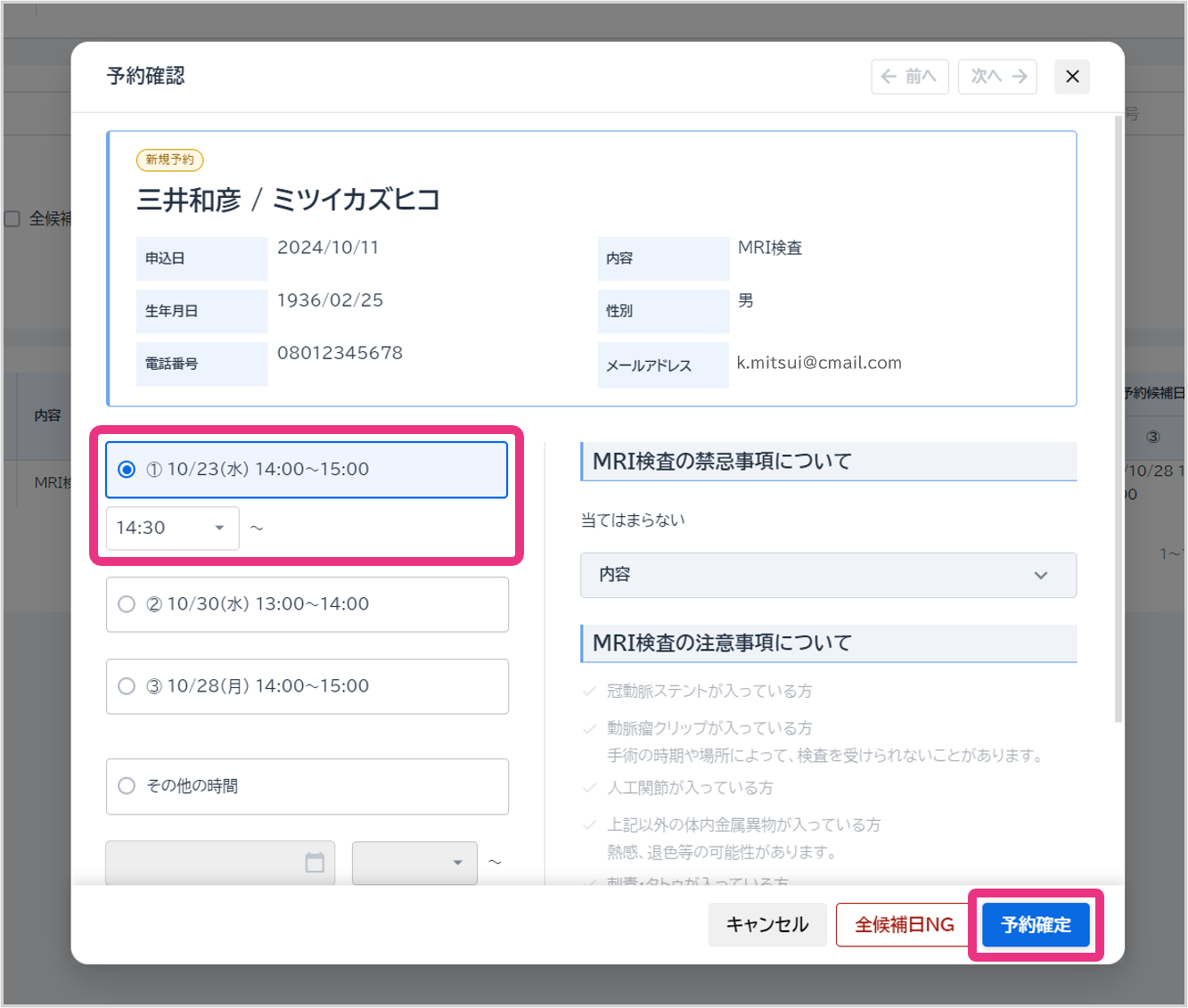
<候補日の中から予約確定する場合>
予約詳細を開き、候補日の中から検査可能な日時を選択してください。選択すると、プルダウンリストが表示されますので、検査開始時間を選択し『予約確定』をクリックしてください。会員宛てに検査日時確定の案内メールが送信されます。
<候補日以外で予約確定する場合>
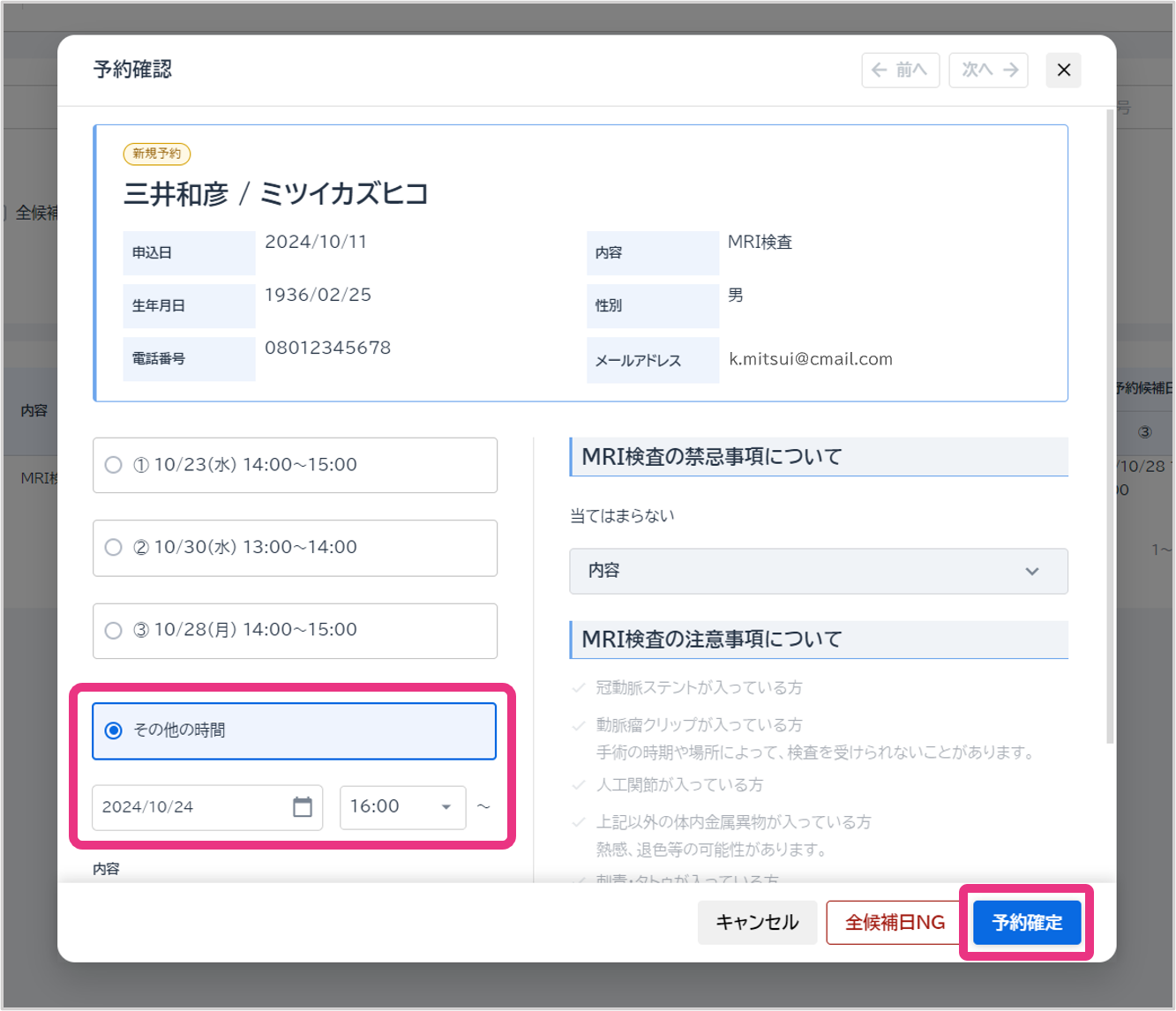
予約詳細を開き、「その他の時間」を選択してください。
選択すると、プルダウンリストが表示されますので、検査開始日時を選択してください。
『予約確定』をクリックしてください。会員宛てに検査日時確定の案内メールが送信されます。
全候補日をNGとする
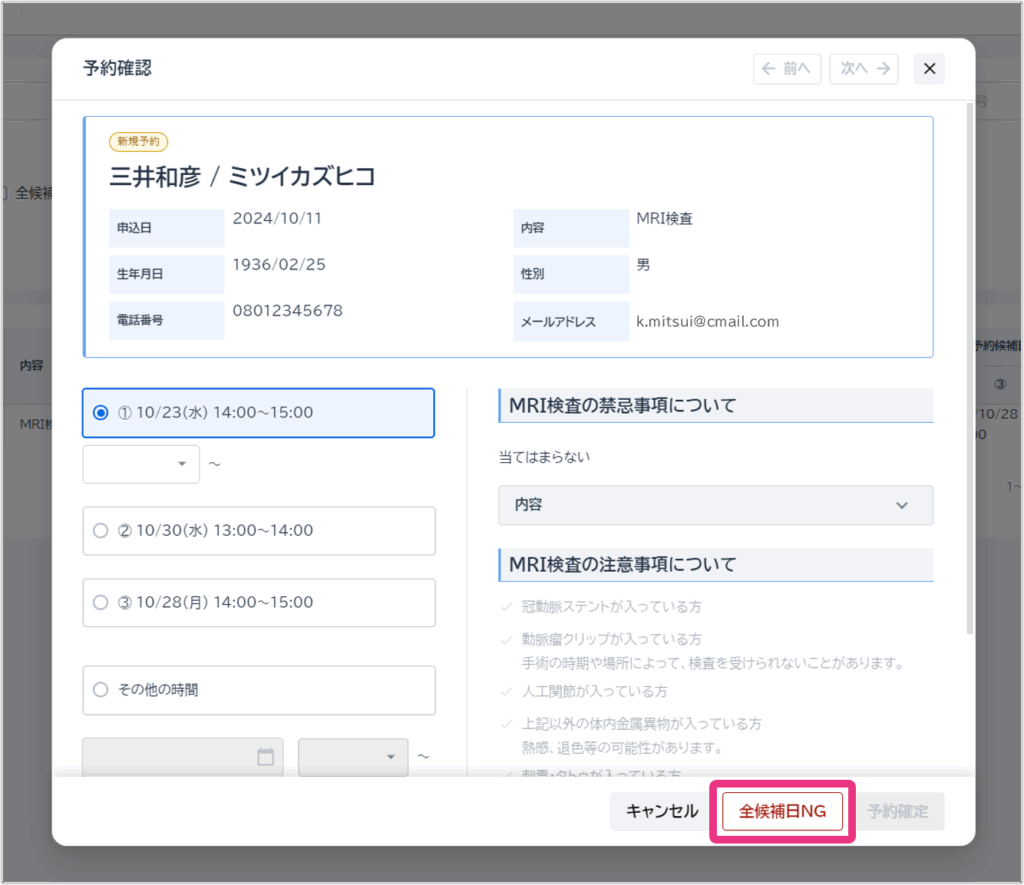
会員が候補日としてあげた日程のいずれも都合がつかず、会員に再度候補日を選び直してもらう場合は『全候補日NG』の操作を行う必要があります。
予約詳細を開き、『全候補日NG』をクリックしてください。
会員宛てに仮予約取り消し(再予約依頼)のメールが送信されます。
候補日以外で確定する場合は、会員と直接連絡を取り合い予約日の調整を行ってください。